
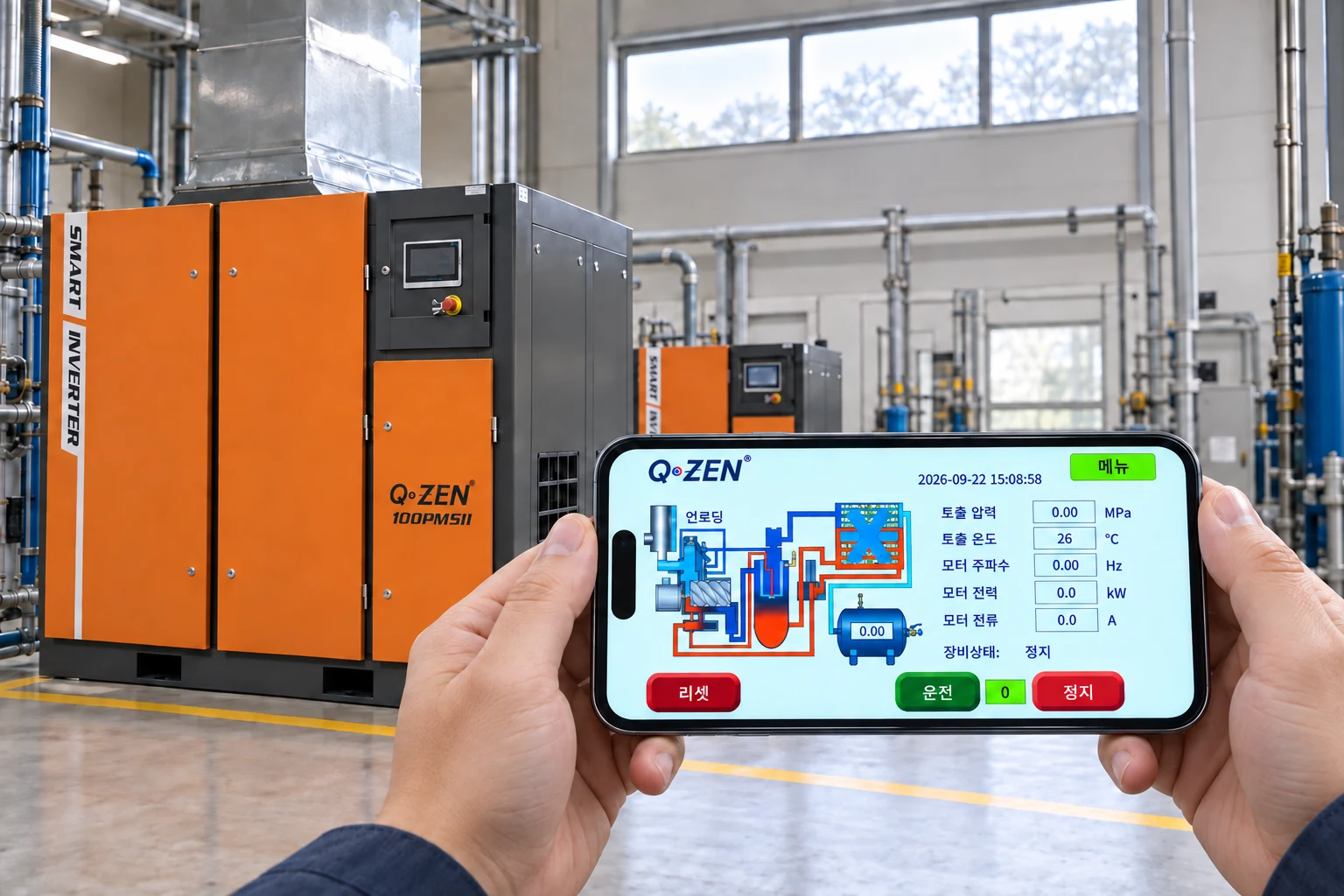
공기압축기 상태 조회
스마트 모니터링
먼저 기계 모니터를 Wi-Fi에 연결하세요.
Q-ZEN 앱에서 연결 안내를 바로 볼 수 있습니다.
지금은 연결 안내를 이용할 수 있습니다.고객 장비 인증·측정값 조회·실제 HMI 화면 보기는 준비 중입니다.
모니터에서 먼저 연결
세 단계로 연결하세요
현장 확인: IT7070EI-WIFI · V3.0_2026.1.28 · 2026.09.30
제어판을 길게 누르세요
메뉴 → 공장 설정 → 다음 페이지에서 제어판을 약 3초 누르고 로그인합니다.
확인할 화면시스템 Login 화면이 열립니다.
버튼 순서와 로그인
- 장비 화면에서 메뉴 → 공장 설정 → 다음 페이지로 이동합니다.
- 제어판을 약 3초 동안 누른 뒤 뗍니다.
- Login에서 설치 담당자가 제공한 비밀번호로 로그인하고 Network를 엽니다.
짧게 눌러도 반응이 없을 때
확인된 버전에서는 짧은 터치로 열리지 않습니다. 제어판만 약 3초 누르세요. 그래도 열리지 않거나 비밀번호가 맞지 않으면 모니터 모델·버전과 현재 화면을 설치 담당자에게 알려 주세요.
현장 Wi-Fi를 연결하세요
Networking Mode를 WiFi로 적용한 뒤, Wifi Info에서 현장 네트워크를 선택합니다.
연결 설정Open · STA · DHCP를 사용합니다.
Wi-Fi 선택부터 적용까지
- Network → Networking Mode → WiFi → Apply를 누릅니다.
- Wifi Info에서 Open · STA · DHCP를 선택·확인합니다.
- Scan을 누르고 목록에서 현장 SSID(Wi-Fi 이름)를 선택합니다.
- 현장 Wi-Fi 비밀번호를 입력하고 Set → Apply를 누릅니다.
휴대폰이 아니라 기계 모니터를 현장 공유기에 연결하는 과정입니다.
Wi-Fi 이름이 안 보이거나 연결되지 않을 때
현장 Wi-Fi 이름을 확인하고 Scan을 다시 누르세요. 목록에는 보이지만 연결되지 않으면 선택한 이름과 비밀번호, Set → Apply 적용 여부를 확인합니다.
Connected를 확인하세요
State: Connected가 표시되고, DHCP IP가 0.0.0.0이 아닌지 확인합니다.
여기까지가 모니터 연결현장 1대의 Wi-Fi 연결과 관리자 온라인 전환을 확인했습니다.
온라인과 측정값은 어떻게 다른가요?
온라인은 통신 상태입니다. 압력·온도 수신이나 실제 HMI 화면 보기까지 확인됐다는 뜻은 아닙니다.
Q-ZEN 앱의 고객 장비 인증·측정값 조회·HMI 화면 연결은 준비 중입니다. 지금은 앱의 이용방법을 사용할 수 있습니다.
연결되지 않거나 오프라인으로 보일 때
Connected와 DHCP IP를 먼저 확인하세요. IP가 0.0.0.0이면 Wi-Fi 연결을 마친 상태가 아닙니다. 모니터 전원이 꺼져 있으면 오프라인으로 보일 수 있습니다.
연결 표시는 정상인데 계속 오프라인이면 모델·버전과 연결 상태 화면을 설치 담당자에게 보여 주세요. 비밀번호는 가려 주세요.
연결 과정에서는 공장 설정 값·초기화·튜닝 항목을 변경하지 마세요.
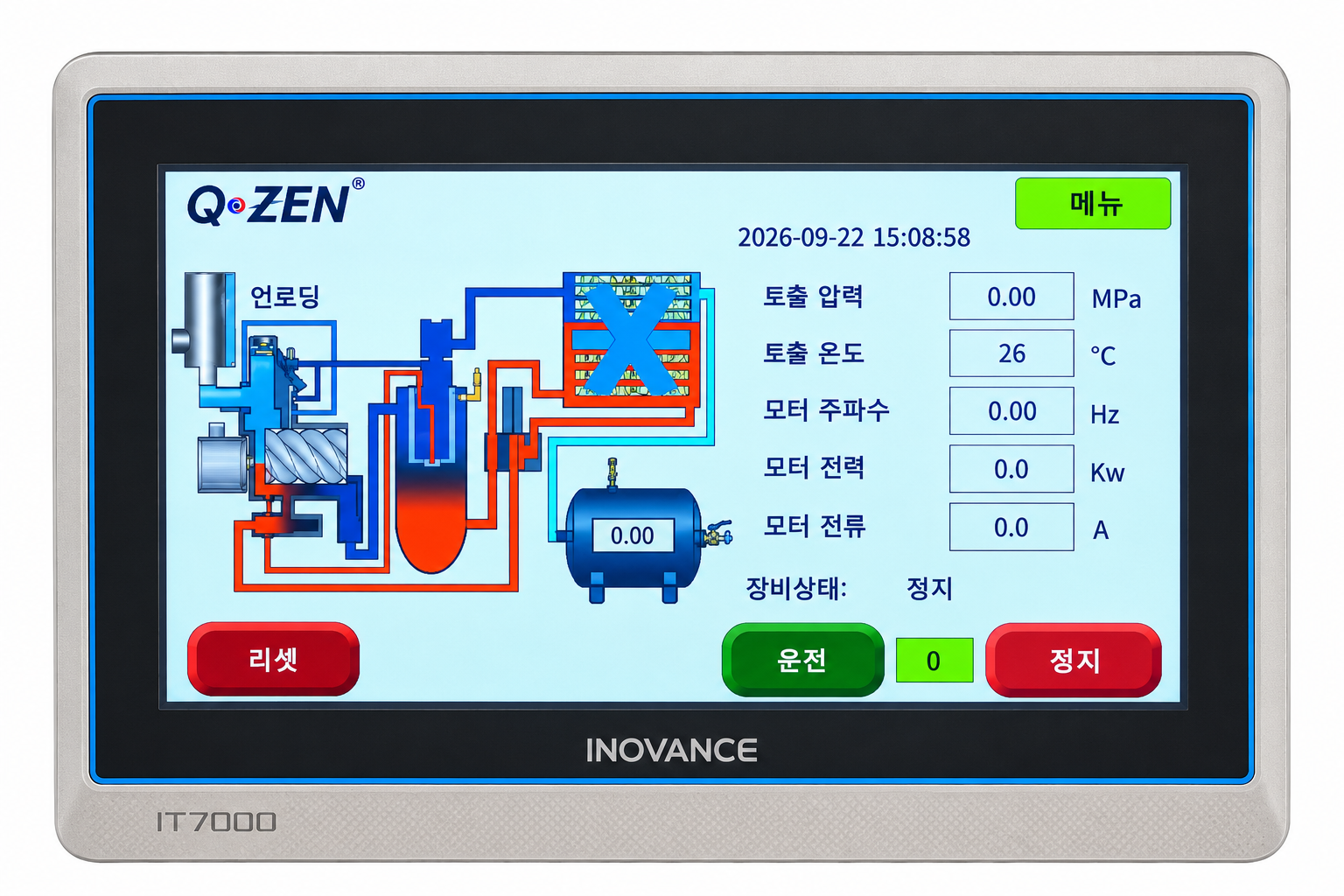
현장에서 대조할 화면
이 세 가지를 확인하세요
- 압력 · MPa
- 토출 압력
- 온도 · ℃
- 토출 온도
- 운전·정지
- 현재 장비 상태
사진은 현장 모니터를 촬영한 화면입니다. 앱의 현재 측정값은 아닙니다.
사진을 누르면 크게 볼 수 있습니다.
필요할 때 더 보기
Q-ZEN 스마트 모니터링 앱 설치장비 조회 준비 중
지금은 앱 설치와 이용 안내를 사용할 수 있습니다
Q-ZEN 앱의 장비 등록·실시간 조회 연결은 아직 준비 중입니다. 앱에서 이용방법을 바로 볼 수 있으며, 설치만으로 장비가 등록되거나 측정값이 표시되지는 않습니다.
설치는 앱 화면에서 진행합니다.
아래 설치 방법은 Q-ZEN 앱에만 해당합니다.
iPhone Safari
- Safari에서 위의 설치 버튼을 눌러 앱 화면으로 이동합니다.
- 공유 → 홈 화면에 추가를 선택합니다. ‘웹 앱으로 열기’가 보이면 켜고 ‘추가’를 누릅니다.
- 홈 화면에 생긴 ‘스마트 모니터링’ 아이콘을 눌러 실행합니다.
Android Chrome
- Chrome에서 위의 설치 버튼을 눌러 앱 화면으로 이동합니다.
- 더보기(⋮) → 설치 및 바로가기 만들기 → 설치를 선택합니다. 버전에 따라 ‘홈 화면에 추가’로 표시됩니다.
- 홈 화면에 생긴 ‘스마트 모니터링’ 아이콘을 눌러 실행합니다.
설치 메뉴가 보이지 않으면 카카오톡 등 앱 안의 브라우저를 나와 Safari 또는 Chrome에서 다시 열어 주세요.
현장에서 확인한 모니터 연결 순서와 Q-ZEN 앱 이용 안내입니다. 다른 모델·버전은 설치 담당자에게 확인해 주세요.
제조사 앱 참고선택 사항
위의 Wi-Fi 연결에 제조사 앱 설치는 필요하지 않습니다. 이미 안내받아 사용하는 경우에만 참고하세요.
제조사 시연 영상에는 장비 상세의 Remote desktop이 나오지만, 현재 현장 모델의 실제 HMI 화면 연결은 아직 확인하지 못했습니다. Q-ZEN 앱의 화면 보기와도 별도입니다.
현장 모니터의 시작·메뉴 화면 보기
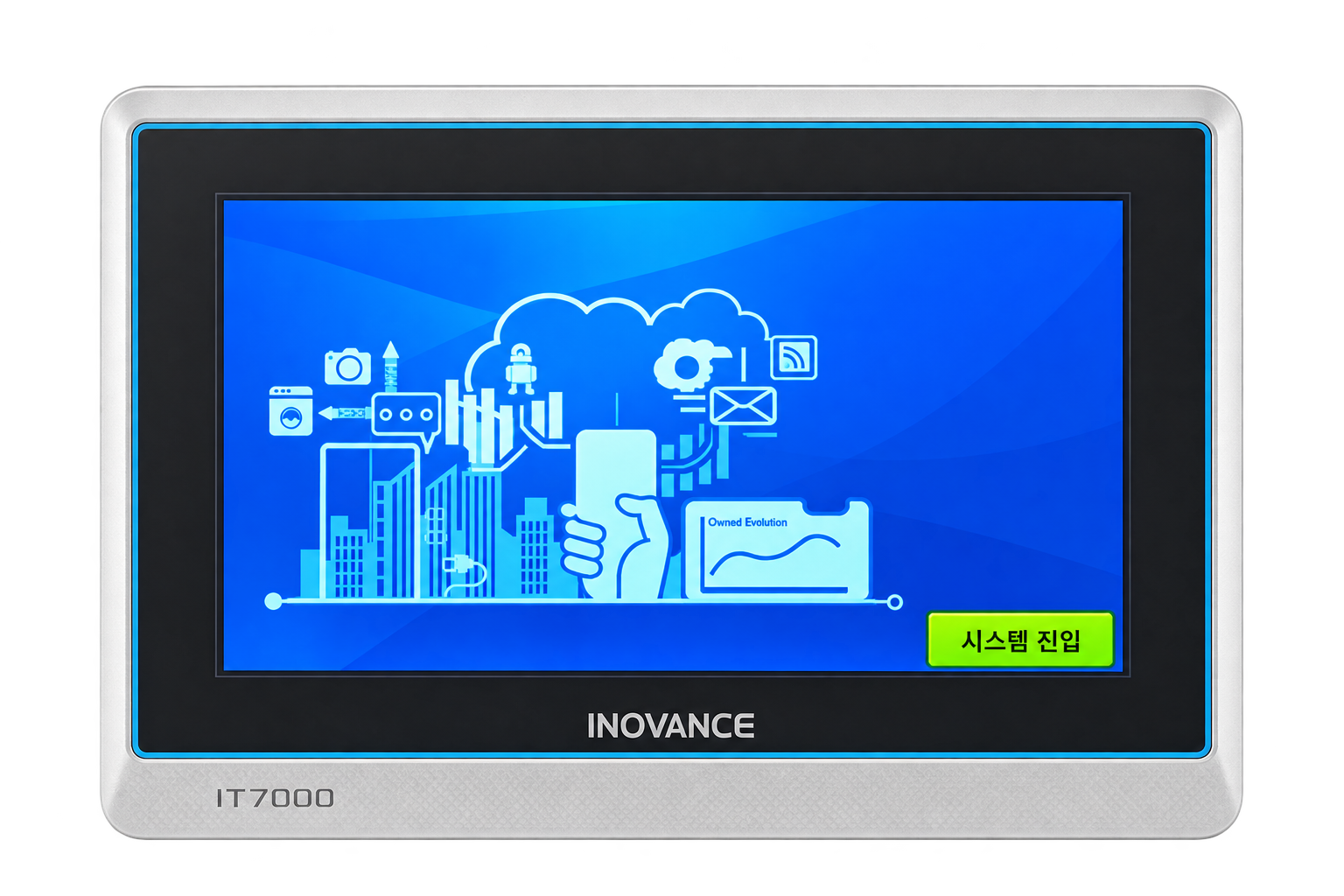
시작 화면
‘시스템 진입’은 장비 프로그램을 여는 버튼입니다. Wi-Fi 설정 버튼은 아닙니다.
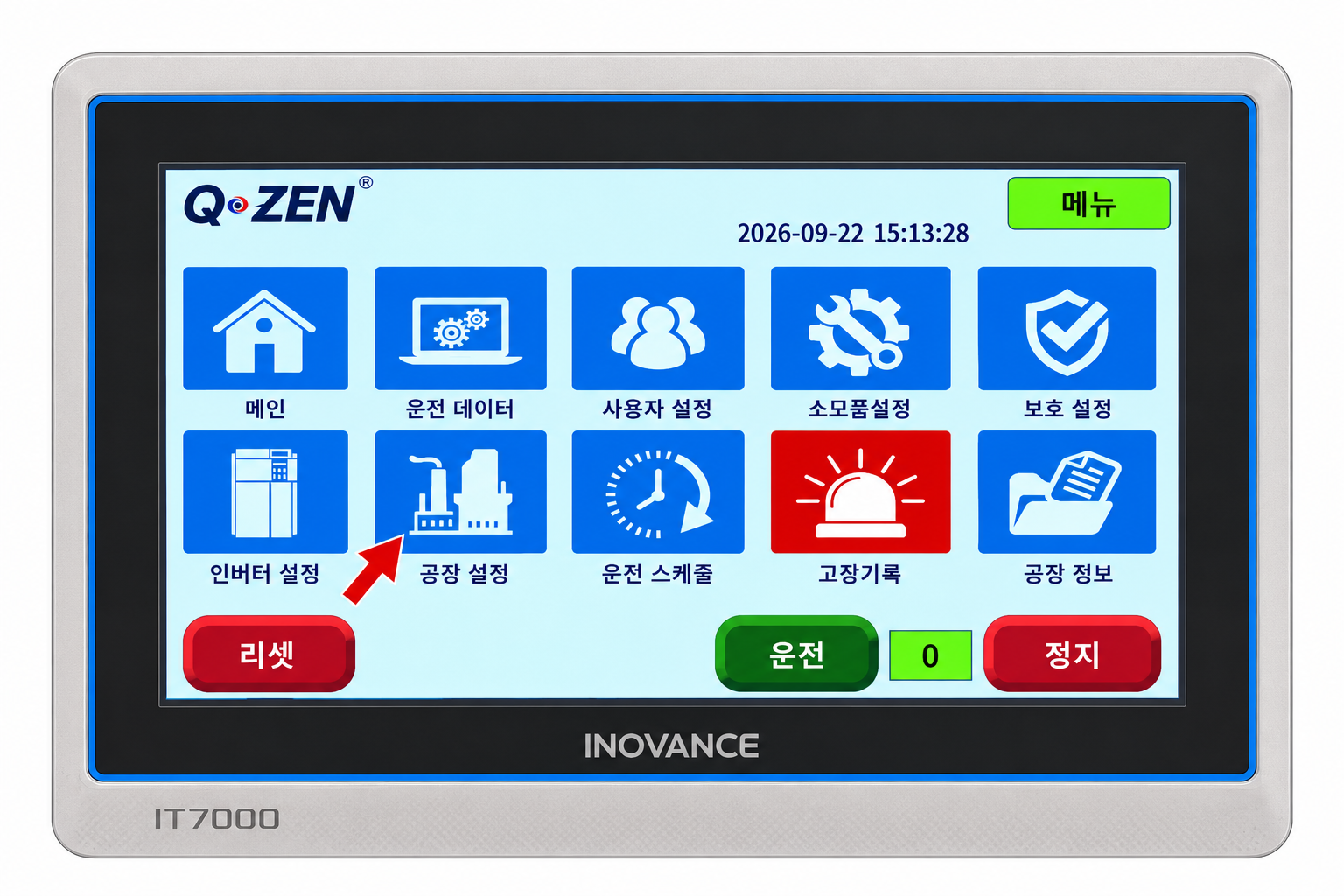
메뉴 화면
확인된 버전은 이 메뉴에서 공장 설정 → 다음 페이지 → 제어판 약 3초 누르기로 이동합니다.
이용 환경과 자주 묻는 질문
어떤 장비에서 이용하나요?
이 연결 순서는 IT7070EI-WIFI, 프로그램 V3.0_2026.1.28에서 확인했습니다. 앞면의 IT7000 표기만으로는 같은 절차인지 알 수 없으므로 다른 모델·버전은 설치 담당자에게 확인해 주세요.
현장 Wi-Fi가 목록에 없어요
같은 위치에서 현장 Wi-Fi 이름을 확인한 뒤 모니터의 Scan을 다시 누르세요. 계속 보이지 않으면 모니터 모델·버전과 Wi-Fi 목록 화면을 설치 담당자에게 알려 주세요.
휴대폰에서 기계를 켜거나 끌 수 있나요?
Q-ZEN은 상태 조회를 준비하고 있습니다. 원격 운전·정지와 설정 변경은 제공하지 않습니다.